Cola de Impresion

La cola de la impresora muestra los documentos que se han enviado a la impresora.
A través de la cola de impresión podremos cancelar o pausar un documento de la cola.
Para gestionar la cola de la impresora tendrás que abrir la ventana de la cola de
la impresora de la siguiente forma:
Ir al menú Impresoras y faxes del botón de Inicio.
Hacer clic sobre la impresora que quieres gestionar.
En el panel de la izquierda seleccionar Ver lo que se está imprimiendo,
eso hará que se abrá una ventana donde aparecerá una lista con los
documentos que se están imprimiendo o están esperando a imprimirse.
La cola de impresión es muy útil ya que podemos cancelar la impresión
de un documento si nos hemos equivocado al lanzar el documento
o por falta de tiempo también podemos cancelar la impresión.
Es posible también reemprender una impresión aplazada por apagar
el ordenador o pausar algunos documentos para dar paso a otros, etc.
Cuando mandamos imprimir algún documento a la impresora aparecerá
un icono de impresora en el área de notificación, en la parte inferior
derecha de la pantalla. También suele aparecer una indicación según
el programa desde el que estemos imprimiendo, por ejemplo desde Word, Excel, etc.
Desde este icono se puede abrir también la ventana de cola de impresión.


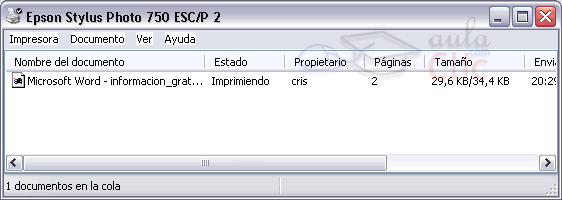
Esto es un ejemplo de la cola de una impresora.
Puedes ver que aparece el nombre del documento que hemos
mandado a imprimir (en este ejemplo, Microsoft Word-informacion_grat..)
acompañado del estado del documento (Imprimiendo), también aparece
el propietario del documento, es decir,quién lo ha enviado (cris), y la fecha
de cuando se ha enviado.
 Para eliminar un documento de la cola de impresión tendrás que
seleccionarlo y pulsar la tecla Supr.
 Para pausar un documento en concreto desplegaremos el
menú Documento y pulsaremos Pausa.
 Para eliminar todos los documentos de la cola de impresión
 desplegar el menú Impresora y seleccionar la opción
Cancelar todos los documentos.
 Para parar temporalmente la impresión de todos los documentos desplegaremos el menú impresora y seleccionaremos la opción Pausar la impresión.
 Para fijar na impresora como predeterminada despliegaremos
el menú Impresora y seleccionaremos Establecer como impresora 
predeterminada. El establecer una impresora como predeterminada
significa que por defecto se imprime en esa impresora si no se indica lo contrario.
 Como medida de precaución Windows XP tiene deshabilitado el acceso remoto a las impresoras, como puedes ver en esta imagen.
No obstante, se puede compartir una impresora permitiendo así que otras personas puedan imprimir en ella.
Para ello, desplegamos el menú Impresora y seleccionamos la opciónPropiedades.
Después seleccionamos la pestaña Compartir y veremos dos opciones, como ves en esta imagen, puedes arrancar el Asistente para configurar la red, o bien puedes compartir la impresora sin ejecutar el asistente teniendo en cuenta los riesgos de seguridad que conleva.
Si eliges el asistente te hará las preguntas oportunas para configurar la red, si eliges no ejecutar el asistente te preguntará el nombreque quieres darle a la impresora compartida.

0 comentarios:

Publicar un comentario